Con l'Add-In Excel è possibile importare facilmente i dati da Biotaktix nelle proprie tabelle Excel e strumenti Excel.
Se lavorate in un ambiente Microsoft 365 gestito della vostra azienda, seguite per favore le istruzioni per il Microsoft Admin Center più in basso.
Installare l'Add-In senza Microsoft 365 Admin Center
Per installare l'Add-In, aprite Excel e create un nuovo documento. Nella barra dei menu, sotto "Home", a destra c'è la voce "Add-Ins".
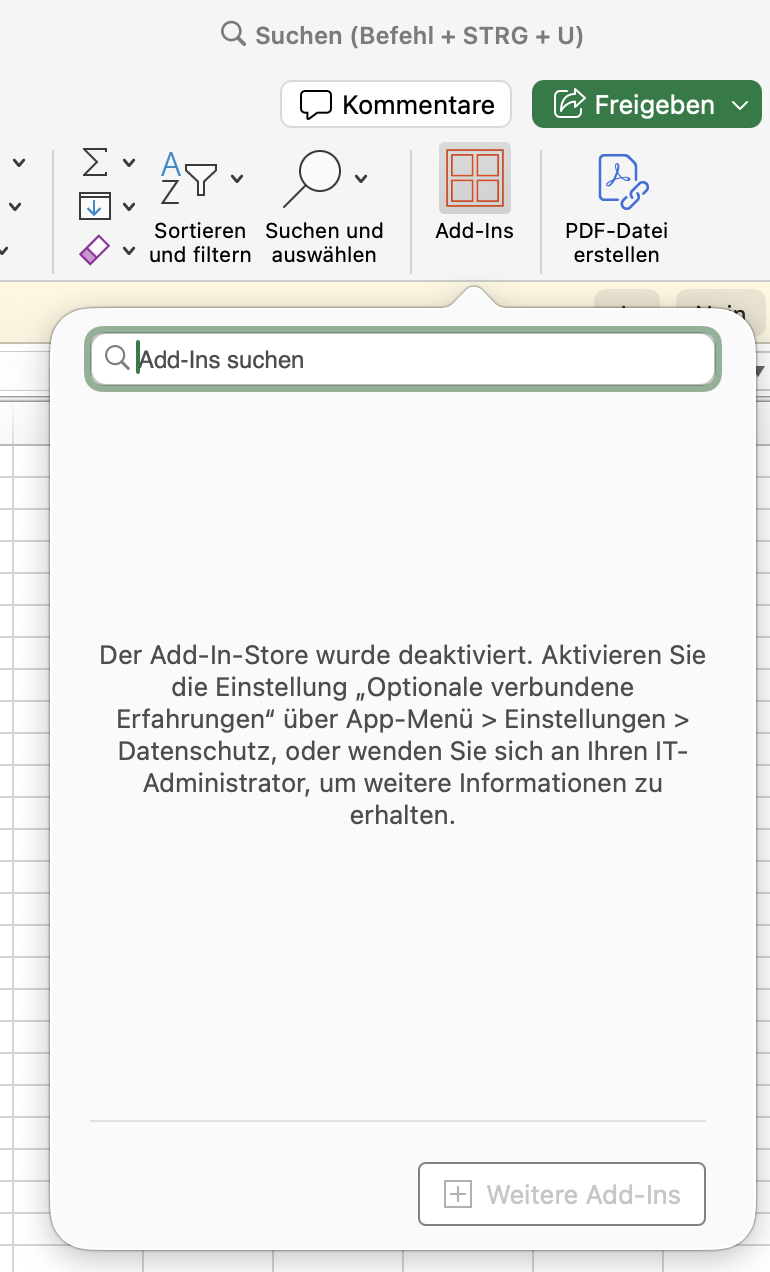
Se vedete l'avviso "Il negozio degli Add-In è stato disattivato", passate nelle impostazioni di Excel alla sezione "Privacy" e attivate la casella "Esperienze connessi opzionali"
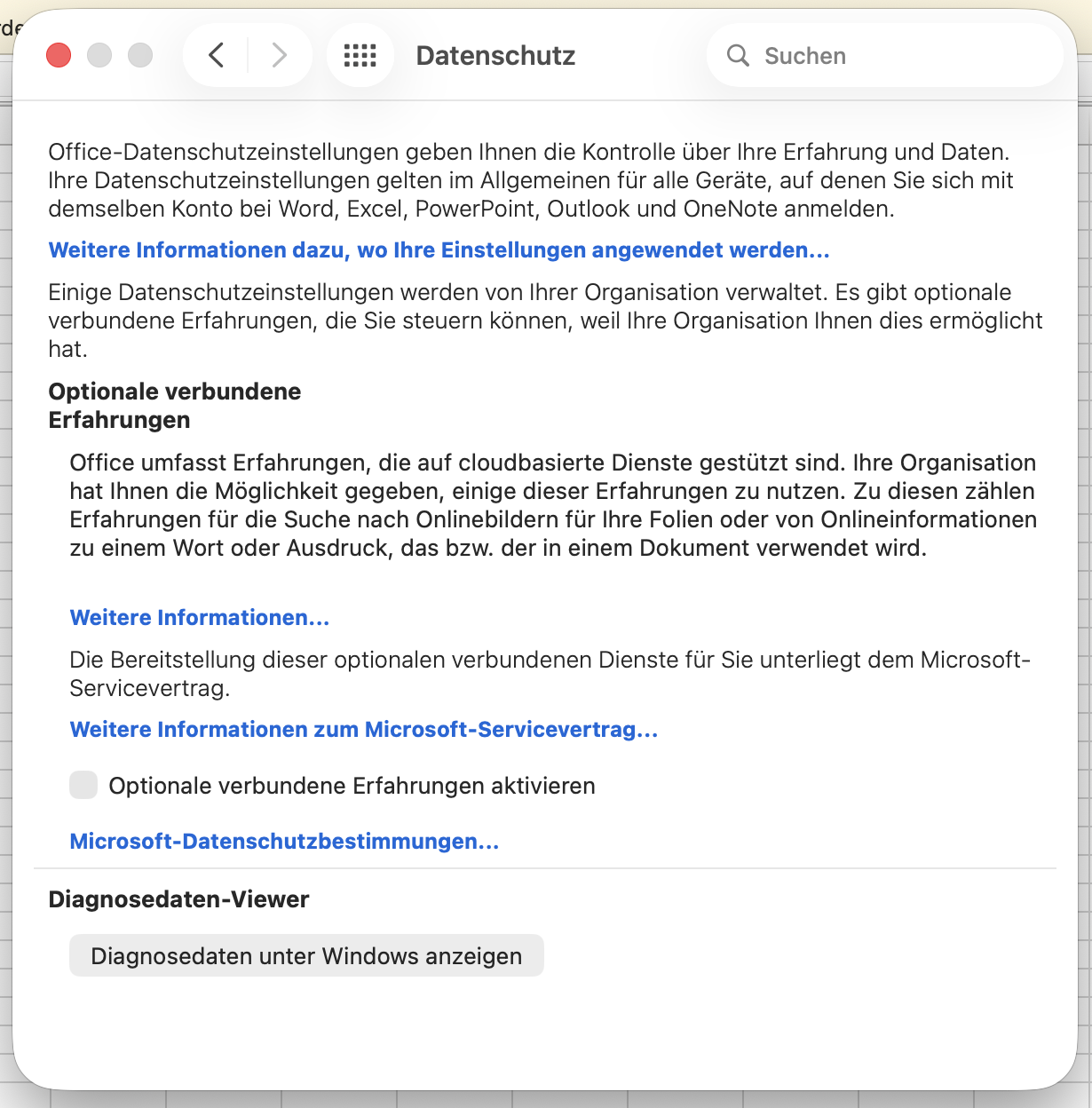
Successivamente dovete riavviare Excel. Nella sezione Add-Ins dovreste ora cercare Biotaktix e poterlo aggiungere:
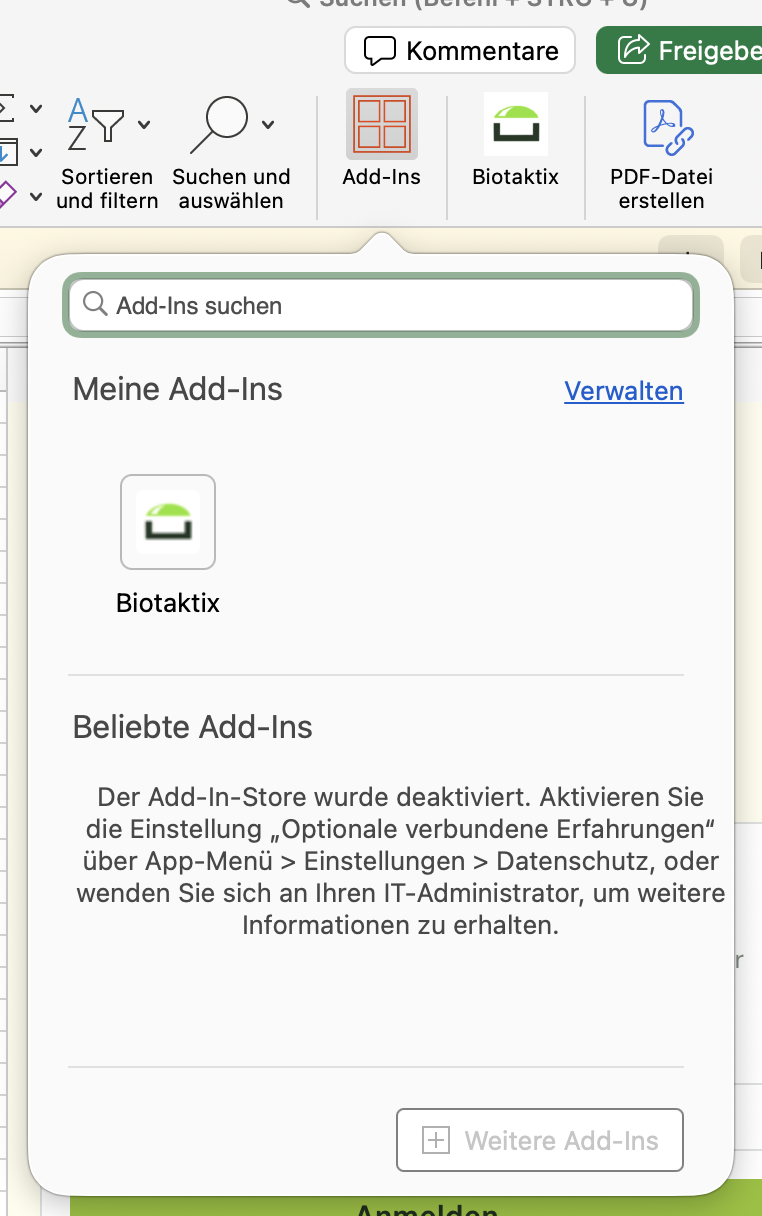
Dopo l'aggiunta, Biotaktix apparirà come pulsante in Excel:
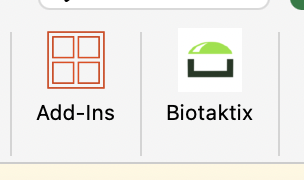
Procedete ora in Biotaktix, facendo clic su "System", "Biotaktix Link", "Excel" e generando una chiave di connessione.
Installare l'Add-In Excel con Microsoft 365 Admin Center
Se lavorate in un ambiente Microsoft gestito (ad esempio in grandi aziende), il plugin potrebbe dover essere prima approvato dal vostro dipartimento IT.
Queste operazioni possono essere eseguite solo dalla persona responsabile dell'amministrazione del vostro Microsoft 365 – quindi, in caso di dubbio, inoltrate le istruzioni al vostro dipartimento IT.
Come distribuire un Office-Add-In all'interno dell'organizzazione è descritto in dettaglio qui:
Andate su admin.microsoft.com e fate clic sull'icona della chiave inglese, poi su "App integrate". Potrebbe essere necessario prima fare clic sui tre puntini "..." per visualizzare questa voce.
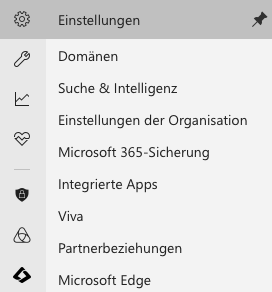
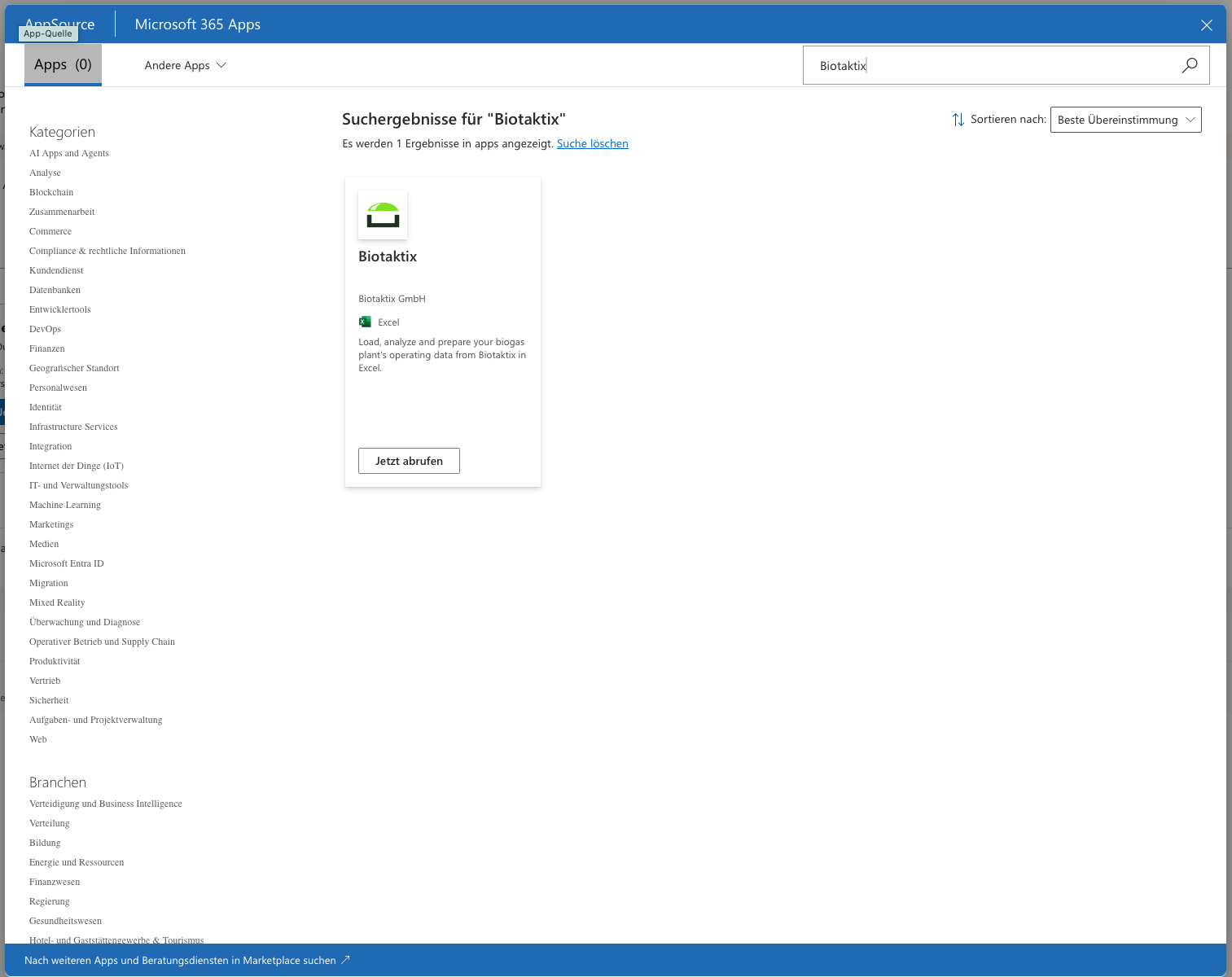
Selezionate quindi "Ottieni app" e cercate nel catalogo AppSource "Biotaktix". Facendo clic su "Aggiungi" potrete ora controllare la distribuzione dell'Add-In per utenti e gruppi di utenti.